
Ganhou um celular novo de Natal? Antes de abrir a câmera e sair por aí tirando fotos, você precisa configurar o aparelho. E, imagino, você não quer perder as fotos e arquivos que estavam no modelo antigo, certo? Então vamos ver como transferir tudo do seu smartphone atual em suas mãos para o novíssimo Android ainda com cheirinho de recém saído da caixa.


Depois de feitas as configurações iniciais, ainda é preciso esperar algumas horas para todos os apps serem otimizados e o desempenho chegar ao seu ideal. Ou seja, é normal enfrentar alguns engasgos e atrasos nos primeiros momentos. E já que você precisa esperar, o Nanobits recomenda fortemente acessar as configurações e instalar todos os pacotes de segurança disponíveis.
É chato esperar, mas manter o sistema atualizado é fundamental para manter o aparelho o mais seguro possível desde o primeiro minuto de uso.
Checklist de segurança
Antes de começar, certifique-se de que ambos os celulares possuem 80% de bateria. O processo de mover fotos e vídeos consome muita energia. Se a bateria acabar no meio, você corre o risco de corromper arquivos importantes.
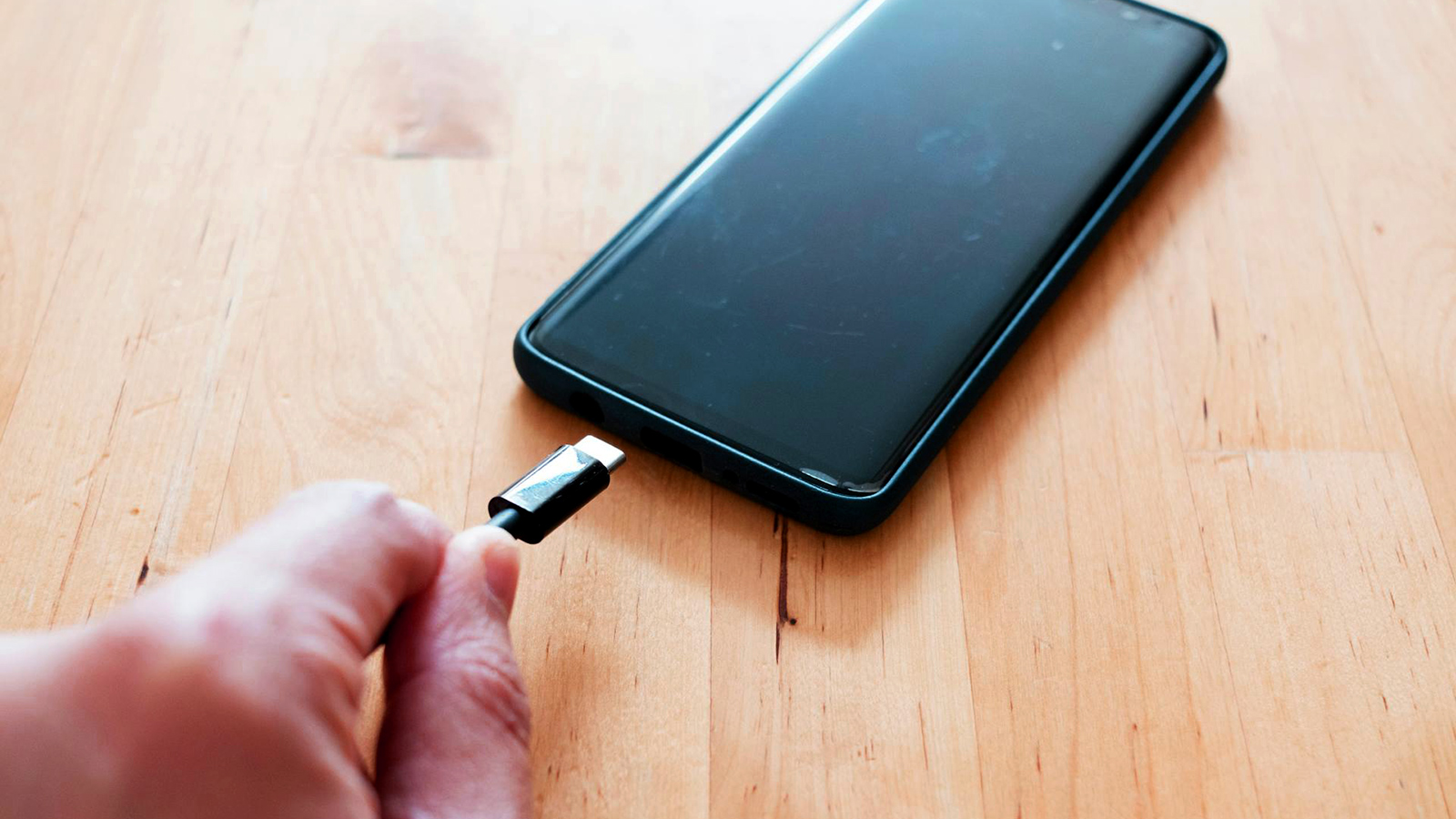
Prefira realizar a operação conectado ao carregador, se possível. Mas fazer a transferência por cabo pode ser mais interessante, pois essa conexão reduzirá o tempo de espera pela metade, comparado à transferência sem fio.
Como transferir dados no Android 16
A transferência de arquivos ficou mais simples no Android 16, seja por cabo ou Wi-Fi. Segundo informações oficiais do Google sobre o sistema, o assistente nativo move contatos, fotos e mensagens de forma automática.
O processo agora é mais rápido porque o Android 16 realiza diversas etapas em segundo plano. O caminho é o mesmo para aparelhos da Motorola, Xiaomi e Realme: basta seguir as instruções na tela e conectar o dispositivo antigo. É possível selecionar o que será transferido, com algumas limitações, como você pode ver alguns tópicos mais para baixo.
Dicas para Samsung e Motorola
Para quem comprou um Samsung, o aplicativo Smart Switch ainda é a melhor escolha. Ele é mais completo que o assistente padrão e consegue transferir até o layout da sua tela inicial, alarmes e registros de chamadas. E serve também para transferir muita coisa mesmo de aparelhos de outras marcas.
Se você tem um celular Motorola, Xiaomi ou outra marca e agora vai para um Galaxy, consegue puxar contatos, agenda, mensagens, fotos, vídeos e até documentos pelo Smart Switch. É mais indicado usar o app da Samsung do que a transferência nativa do Android nesse caso. A única limitação é que não é possível transferir algumas configurações específicas de sistema.
Já nos modelos da Motorola, o assistente do Google Drive faz o trabalho pesado. Você pode puxar o backup direto da nuvem ou usar um cabo USB. A conexão por cabo é sempre mais rápida e estável que o Wi-Fi para mover muitos gigabytes.
O que você pode selecionar na transferência
- Aplicativos: dá para marcar ou desmarcar individualmente quais apps deseja que sejam instalados no novo aparelho. O sistema não transfere o “arquivo” do app, mas sim baixa a versão mais recente da Play Store compatível com o Android 16.
- Pastas e arquivos: é possível navegar por categorias como “Fotos”, “Vídeos”, “Músicas” e “Documentos”. No entanto, a seleção de pastas específicas do sistema (como a pasta /Download) depende de você usar a transferência via cabo, que libera uma visualização mais detalhada dos arquivos locais.
- Dados de apps: por questões de segurança do Android, nem todo aplicativo permite a migração automática de dados internos, como logins ou progresso de jogos. Bancos e apps de autenticação, como o Google Authenticator, exigem que você reative o acesso manualmente por segurança.
- Contatos e mensagens: você pode escolher transferir apenas o histórico de chamadas e SMS e ignorar contatos que já estão sincronizados na conta Google para evitar duplicidade.
Mais segurança no Android 16
Uma novidade importante do Android 16 é o Modo de Proteção Avançada. Ele reúne ferramentas contra sites perigosos e aplicativos maliciosos em um único interruptor nas configurações.
Ativar esse recurso logo após a configuração inicial garante que seu novo smartphone esteja protegido contra ataques sofisticados. É a camada final de segurança para começar 2026 com o pé direito e seus dados protegidos.
Gostou do conteúdo? Conta pra gente nos comentários, fique à vontade para deixar sua opinião (com bom senso e respeito, claro). E siga as redes sociais e o canal no YouTube:
Compras feitas por links desta página podem gerar uma comissão para o site, sem custo adicional para você.