
O Google Chrome é o navegador padrão da grande maioria dos usuários Android e carrega a fama de ser eficiente e veloz. O que poucos sabem é que o aplicativo atua como um vampiro de energia e consome recursos preciosos mesmo quando o celular está no bolso. Processos em segundo plano, sincronização constante e o pré-carregamento de páginas são os principais culpados pela drenagem silenciosa da bateria.


A boa notícia é que você não precisa trocar de navegador para ter mais autonomia. Ajustes simples nas configurações do sistema e do próprio aplicativo estancam esse consumo desnecessário. O Nanobits reuniu as principais soluções para você retomar o controle do seu dispositivo.
1. Corte o mal pela raiz
O Android permite que aplicativos rodem livremente em segundo plano para enviar notificações ou atualizar feeds. No caso do Chrome, isso raramente é necessário. A forma mais eficaz de poupar energia é limitar essa liberdade.
Como fazer:
- Abra as Configurações do celular e vá em Aplicativos.
- Procure pelo Chrome na lista.
- Toque em Bateria (ou Uso de bateria).
- Altere a configuração de Otimizado ou Irrestrito para Restrito.
Essa ação impede que o navegador use o processador quando não estiver visível na tela e garante uma economia imediata.
2. Desative o pré-carregamento
Para fazer a navegação parecer instantânea, o Google Chrome tenta adivinhar qual link você vai clicar e carrega a página antes mesmo da sua decisão. O recurso agiliza o uso, mas obriga o celular a baixar dados e processar sites que você talvez nem visite.
Como desativar:
- Abra o Chrome e toque nos três pontos no canto superior direito.
- Vá em Configurações e selecione Privacidade e segurança.
- Toque em Pré-carregar páginas.
- Selecione a opção Nenhum pré-carregamento.
3. Sincronização automática
A sincronização mantém seu histórico e favoritos iguais no celular e no computador. O problema surge quando o recurso tenta atualizar dados a todo momento e impede o aparelho de entrar em modo de repouso profundo.
Se você não precisa acessar as abas do PC no celular urgentemente, desativar essa função poupa processamento. Basta ir nas Configurações do Chrome, tocar na sua conta de e-mail e desmarcar a Sincronização.
Bônus: restrinja o uso de dados
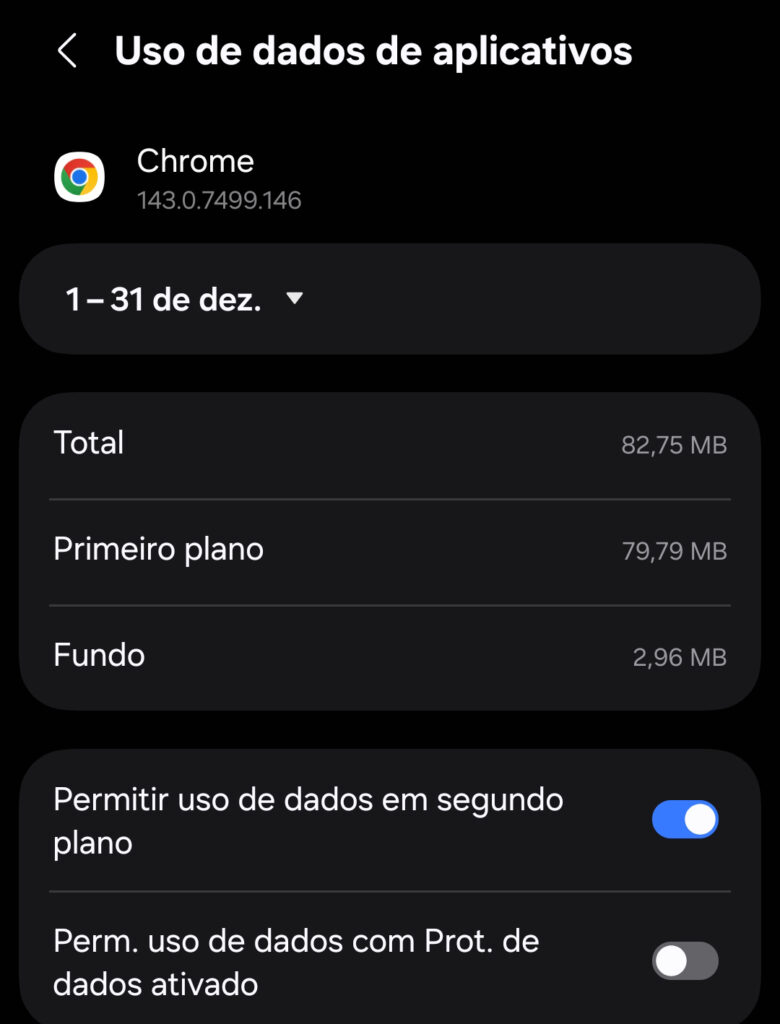
Outra forma eficaz de conter o consumo é cortar o acesso à internet em segundo plano. Isso evita que o navegador baixe pacotes de dados em segundo plano sem a sua permissão.
Como fazer:
- Toque e segure o ícone do Chrome na tela inicial.
- Selecione Informações do app (o ícone “i”).
- Toque em Dados móveis e Wi-Fi.
- Desative a chave Dados em segundo plano.
Dica extra: abas abertas
Cada aba aberta é um pedaço da memória RAM ocupado. O acúmulo de dezenas de sites força o processador a trabalhar mais para manter tudo acessível. Crie o hábito de fechar o que não usa ou utilize o recurso de arquivar abas inativas se o seu Android já possuir essa função.
Por que o Chrome consome tanta bateria?
O consumo excessivo acontece não só porque o navegador executa diversos processos ocultos para carregar páginas com velocidade, mas também para coletar dados em segundo plano para o Google. Cada processo conecta à internet, busca respostas no servidor e envia pacotes de informações.
Ao longo de um dia, essa atividade constante cobra seu preço. De acordo com o site Slashgear, relatos de usuários indicam que o navegador pode consumir até 13% da bateria em um período de 24 horas apenas com essas tarefas invisíveis. O segredo para equilibrar desempenho e autonomia é escolher manualmente quais recursos manter ativos, conforme explicado acima.
Gostou do conteúdo? Conta pra gente nos comentários, fique à vontade para deixar sua opinião (com bom senso e respeito, claro). E siga as redes sociais e o canal no YouTube:
Compras feitas por links desta página podem gerar uma comissão para o site, sem custo adicional para você.