

Não aguenta mais o aviso de armazenamento cheio no seu celular? Não precisa comprar um novo aparelho e nem gastar com um cartão de expansão ou armazenamento em nuvem: o WhatsApp pode ser o grande vilão da história. E limpar arquivos desnecessários do mensageiro sem perder suas fotos é bem simples e rápido.


Só para você entender: o WhatsApp acumula uma quantidade silenciosa de arquivos inúteis ao longo do tempo. Grupos de amigos e conversas antigas guardam vídeos pesados, correntes repetidas e áudios longos que ocupam gigabytes preciosos sem você perceber.
Veja abaixo como gerenciar o armazenamento do mensageiro de forma inteligente.
Como usar a ferramenta de limpeza
O WhatsApp possui um recurso nativo que mostra de forma visual exatamente o que consome a memória do seu aparelho. O primeiro passo para resolver o problema exige que você acesse esse menu secreto:
- Abra o WhatsApp e toque no botão de configurações ou ajustes.
- Selecione a opção Armazenamento e dados.
- Toque em Gerenciar armazenamento.
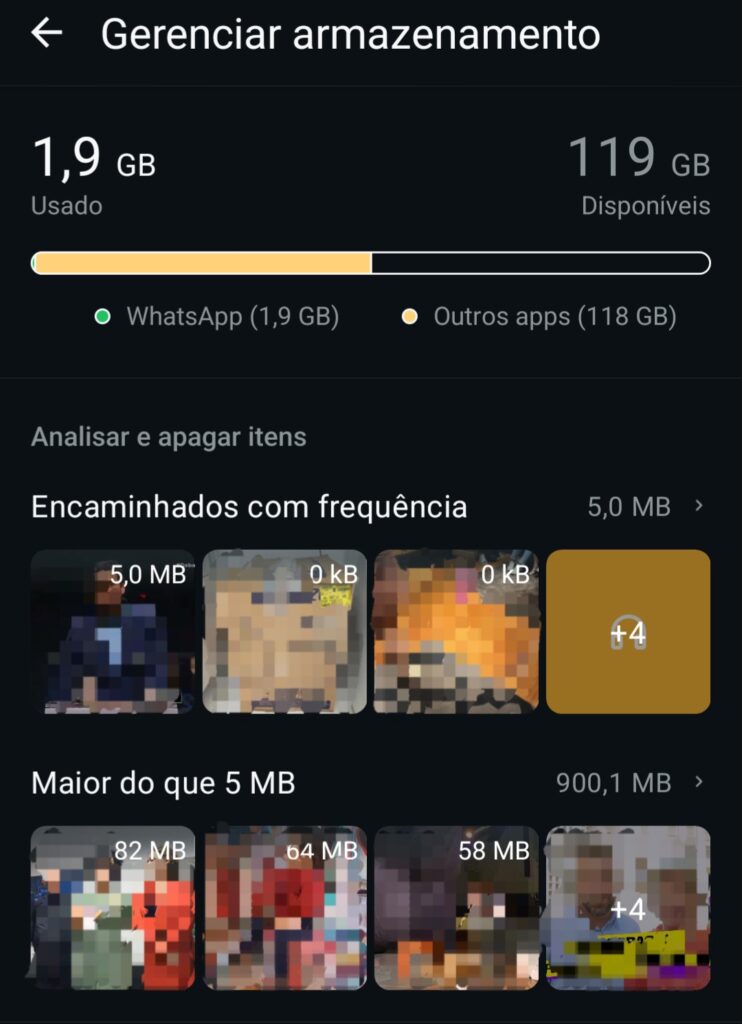
Você verá uma barra colorida no topo que indica quanto espaço o aplicativo ocupa no telefone. Logo abaixo o sistema oferece sugestões inteligentes para você começar a faxina pelos arquivos desnecessários.
Apague memes e vídeos pesados
Aqui, há duas categorias principais, chamadas Encaminhados com frequência e Maior do que 5 MB. A primeira reúne aquelas correntes, memes e vídeos virais que você recebeu de várias pessoas diferentes. Apagar essa lista costuma liberar muito espaço de uma só vez pois elimina arquivos duplicados. Já a segunda foca apenas nos vídeos longos e documentos pesados.
Toque em uma dessas categorias para ver os arquivos. Você pode marcar a caixa Selecionar tudo no canto superior direito para apagar a lista inteira de uma vez. Caso prefira cautela, toque e segure sobre uma imagem específica para selecionar apenas o que deseja remover. Ao tocar no ícone da lixeira, confirme a exclusão.
Limpe conversas específicas
Se o problema estiver concentrado em grupos de família ou trabalho, a solução aparece logo abaixo das sugestões de limpeza. O aplicativo lista todas as suas conversas em ordem de tamanho. O topo da lista mostra justamente os chats que mais pesam no seu celular.
Toque na conversa que deseja limpar para ver todas as fotos, áudios e vídeos trocados nela. Aqui você também pode usar o botão Selecionar tudo para zerar a mídia daquele grupo.
Um detalhe importante ajuda a preservar suas memórias: ao confirmar a exclusão, o WhatsApp perguntará se você deseja apagar os itens favoritos. Deixe essa opção desmarcada, pois assim você elimina o lixo digital do grupo, mas mantém salvas aquelas fotos especiais ou documentos importantes que marcou com a estrela anteriormente.
Como evitar que o armazenamento encha novamente
A limpeza perde o efeito se o celular continuar a fazer o download de tudo automaticamente. A melhor estratégia para manter o armazenamento livre a longo prazo envolve assumir o controle do que entra no seu aparelho.
- Volte ao menu Armazenamento e dados nas configurações.
- Encontre a seção Download automático de mídia.
- Entre em Ao utilizar dados móveis e desmarque todas as caixas como fotos, áudio e vídeos.
- Repita o processo na opção Ao utilizar Wi-Fi.
Com essa mudança, as imagens e vídeos aparecerão embaçados nas conversas. Os arquivos só ocuparão espaço na memória do seu telefone se você tocar neles para baixar. Isso devolve a você o poder de decisão sobre o que merece ou não ser salvo.
Gostou do conteúdo? Conta pra gente nos comentários, fique à vontade para deixar sua opinião (com bom senso e respeito, claro). E siga as redes sociais e o canal no YouTube:
Compras feitas por links desta página podem gerar uma comissão para o site, sem custo adicional para você.